Один большой монитор или два: что удобнее для работы
Один большой монитор или два: что удобнее для работы
Один большой монитор удобен, когда основная задача занимает почти весь экран, а два — когда важно постоянно видеть несколько независимых окон. Сравнить рабочую область, диагонали и интерфейсы можно в каталоге https://technosity-dnr.ru/monitory/, а выбор зависит от задач и места на столе.
Один большой, ультраширокий или два отдельных: в чём разница
Обычный большой монитор даёт цельную поверхность без рамки посередине. На нём удобно разворачивать чертёж или таблицу, но большая диагональ не гарантирует, что информации поместится больше.
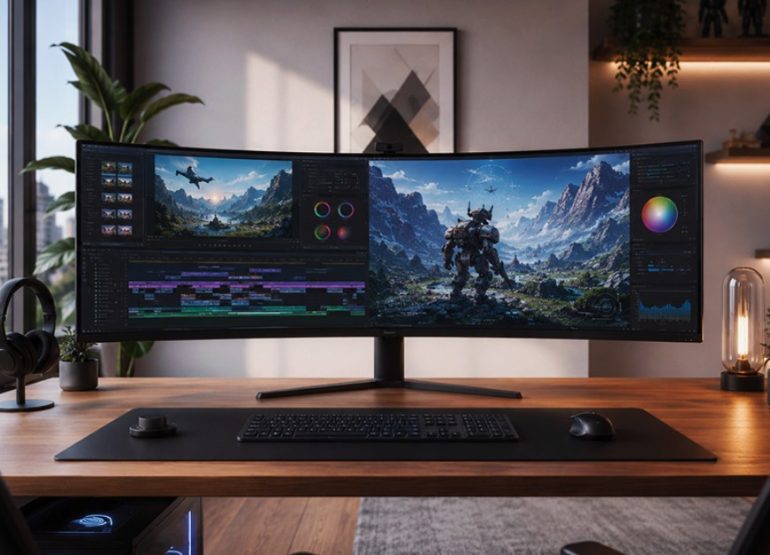
Ультраширокий монитор — тоже один дисплей, только с более вытянутой рабочей областью. Он подходит для широкой временной шкалы монтажа или нескольких окон рядом, если конкретная программа поддерживает удобное размещение панелей. Полноэкранное приложение может не использовать всю ширину.
Два монитора создают две независимые физические области. На основном можно держать рабочий документ, на дополнительном — справочник или переписку. Минусы — рамки, кабели и подставки.
Какие задачи действительно выигрывают от разделения экранов
Два дисплея полезны прежде всего там, где источник информации должен оставаться перед глазами. Например, таблица остаётся на основном экране, видеозвонок — на боковом. При написании кода на одном дисплее можно открыть редактор, на другом — документацию или результат работы программы.
Если человек работает в одной полноэкранной программе, второй дисплей может лишь отвлекать уведомлениями. Для двух документов рядом бывает достаточно одного большого экрана с удобной привязкой окон.
Универсального прироста производительности от покупки второго монитора обещать нельзя. Важнее частота переключений между задачами и необходимость видеть окна одновременно.
Разрешение, диагональ и масштабирование: что сравнивать
Диагональ описывает физический размер экрана, а разрешение — количество пикселей по горизонтали и вертикали. Поэтому более крупная панель не обязательно вмещает больше элементов интерфейса. Оценивать нужно сочетание размера, разрешения и комфортной читаемости текста.
Масштабирование интерфейса увеличивает надписи, кнопки и другие элементы. Текст читать легче, однако содержимого на экране обычно помещается меньше.
Практическая проверка проста: открыть привычную таблицу, браузер и рабочее приложение, выставить читаемый масштаб и посмотреть, сколько нужного материала видно без прокрутки. У ультраширокой модели отдельно полезно проверить поддержку деления экрана на зоны. Разрешение, входы и крепление сверяйте по паспорту модели.
Эргономика и подключение: что может испортить удачную идею
Основной дисплей лучше располагать прямо перед собой, чтобы ради каждого взгляда не поворачивать корпус и голову. Если второй экран используется постоянно, его можно поставить рядом и слегка развернуть к рабочему месту; если редко — сместить дальше в сторону. Ультраширокая панель требует проверки расстояния до крайних областей, а пара мониторов — общей ширины конструкции.
Перед покупкой стоит измерить стол с учётом оснований, клавиатуры и места для рук. Кронштейн с креплением по стандарту VESA может освободить часть столешницы и помочь с регулировкой положения, но совместимость отверстий, массу устройства и допустимую нагрузку надо сверять по документации монитора и кронштейна.
Для двух дисплеев компьютер должен поддерживать одновременный вывод двух независимых изображений. Следует проверить количество и тип видеовыходов системного блока или ноутбука, например HDMI и DisplayPort, соответствующие входы мониторов и режимы работы конкретного оборудования. Наличие разъёма не гарантирует нужный режим; у док-станций тоже есть ограничения.
Таблица выбора под рабочий сценарий
У каждой конфигурации есть ограничения. Полезнее сопоставить не абстрактную «площадь», а конкретные окна и требования к размещению.
| Сценарий | Один большой | Два монитора | Ультраширокий | Что проверить |
|---|---|---|---|---|
| Таблица и видеозвонок | Окна рядом, если хватает места | Звонок отдельно от таблицы | Широкая таблица и окно связи сбоку | Читаемость ячеек и размер видео |
| Код и документация | Редактор и справка в разделённых зонах | Постоянная справка на соседнем экране | Несколько вертикальных панелей без стыка | Ширина строк и привычка переключать взгляд |
| Одна полноэкранная задача | Цельная поверхность | Основной экран без стыка, второй может простаивать | Больше места по ширине, если программа его использует | Поддержка формата в приложении |
Итоговый выбор начинается с перечня постоянно видимых окон, комфортного масштаба и размеров стола. Если задача одна и крупная, логичен цельный экран; если источники нужно держать раздельно, стоит рассмотреть два. Ультраширокий вариант имеет смысл, когда требуется широкая непрерывная область и программы умеют её использовать. Перед оплатой остаётся проверить не только экран, но и видеовыходы компьютера.